

局域网内设备 IP 地址冲突会出现什么现象?排查和解决 IP 冲突的方法是什么?
在由路由器、电脑、手机、打印机等多设备构成的局域网中,IP地址如同设备的“网络身份证”,确保数据能精准送达目标终端。当两个或多个设备被分配相同的IP地址时,就会引发IP地址冲突,这一常见的网络故障会直接干扰设备正常联网,给工作和生活带来诸多不便。本文将详细解析IP地址冲突的典型现象,梳理科学的排查流程,并提供高效的解决办法。
一、IP地址冲突:设备联网的“拦路虎”,这些现象要警惕
IP地址冲突的核心问题是“地址重复”导致的网络寻址混乱,不同设备受影响的程度虽有差异,但整体现象具有明显特征,主要集中在网络连接、数据传输和系统提示三个维度。
1. 网络连接反复中断,稳定性极差
这是最直观的表现。设备可能突然从“已连接”变为“无网络访问权限”,即便手动重新连接,也会在短时间内再次断开,形成“连接-中断-重试”的循环。例如,正在用电脑发送邮件时,页面突然卡住并提示“网络已断开”;手机刷视频时,进度条停滞,切换Wi-Fi后短暂恢复又再次失效,这些都可能是IP冲突的信号。
2. 数据传输异常,速度与成功率双低
即便设备显示“已连接”,数据传输也会出现明显问题。一是网络速度骤降,下载文件时进度长期不动,网页加载半天只显示“正在连接”;二是数据传输频繁出错,发送文件时提示“传输失败”,在线办公时文档无法同步,甚至视频会议中出现严重的卡顿、杂音或画面中断。
3. 系统直接提示,冲突信息明确
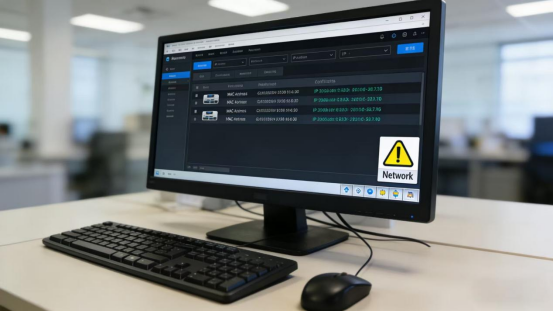
部分操作系统会直接给出IP冲突的提示。以Windows系统为例,右下角任务栏的网络图标会出现黄色感叹号,点击后弹出“Windows 无法获取此网络的IP地址”或“此IP地址已被另一台设备使用”的明确提示;macOS则会在“网络偏好设置”中显示“IP地址冲突”的警告,帮助用户快速定位问题。
二、精准排查:从“定位冲突”到“锁定设备”的完整流程
排查IP地址冲突需遵循“先确认自身,再扫描网络,最后锁定源头”的逻辑,无需复杂工具,普通用户即可操作。
1. 第一步:确认本地设备IP信息,判断冲突类型
首先要明确自身设备的IP地址及获取方式(DHCP自动获取或静态手动设置)。在Windows系统中,可通过“Win+R”打开运行窗口,输入“cmd”后回车,在命令提示符中输入“ipconfig /all”,查看“IPv4地址”(即当前IP)和“DHCP已启用”状态——若显示“是”,则为自动获取IP;若为“否”,则为静态IP。macOS用户可通过“系统偏好设置-网络-高级-TCP/IP”查看对应信息。
若设备使用静态IP,冲突大概率是手动设置时与其他设备重复;若为DHCP自动获取,则可能是路由器DHCP服务异常,或有设备强行占用了DHCP分配范围内的IP。
2. 第二步:利用命令工具,扫描网络中的冲突设备
确认自身IP后,可通过网络命令定位占用该IP的设备。在Windows命令提示符中,输入“ping 自身IPv4地址 -t”,若出现“请求超时”与“来自xxx.xxx.xxx.xxx的回复”交替出现的情况,说明有另一台设备在争夺该IP。
进一步可使用“arp -a”命令,该命令会显示局域网内所有设备的IP地址与物理地址(MAC地址)对应关系。记录下冲突IP对应的MAC地址,再进入路由器管理后台(通常在路由器底部标注管理地址,如192.168.1.1),在“设备管理”或“终端列表”中,通过MAC地址即可匹配到具体的冲突设备(如某台手机、打印机或同事的电脑)。
3. 第三步:结合场景排查,锁定冲突诱因
除了技术扫描,结合使用场景也能快速缩小范围。常见的冲突诱因包括:新接入局域网的设备(如新增的打印机、临时连接的笔记本);手动设置静态IP的设备(如部分监控设备、服务器为保证稳定会固定IP,若设置时未查询网络占用情况易冲突);路由器DHCP地址池耗尽(当接入设备数量超过DHCP分配的地址上限时,路由器可能重复分配IP)。
三、高效解决:分场景处理,从根源消除冲突
解决IP地址冲突需根据“自动获取”和“静态设置”两种场景针对性处理,同时建立长效机制避免复发。
1. 场景一:DHCP自动获取IP引发冲突——重启与优化并重
若设备为自动获取IP,最简便的方法是“释放并重新获取IP”。Windows用户可在命令提示符中依次输入“ipconfig /release”(释放当前IP)和“ipconfig /renew”(获取新IP);手机或平板可直接关闭Wi-Fi后重新打开,或在Wi-Fi设置中选择“忽略此网络”后重新连接。
若多台设备频繁冲突,需检查路由器DHCP设置。进入路由器管理后台,在“DHCP服务器”中扩大地址池范围(如将起始IP从192.168.1.100调整为192.168.1.50,增加可分配地址数量),同时设置“地址租期”(建议设为24小时),避免IP长期被闲置设备占用。若路由器老旧,可尝试重启路由器,恢复DHCP服务正常运行。
2. 场景二:静态IP引发冲突——规范设置与绑定结合
对于需固定IP的设备(如服务器、打印机),首先要确认该IP未被其他设备占用。可先将设备改为自动获取IP,记录下分配的IP后,进入路由器后台,在“IP与MAC绑定”中,将该IP与设备的MAC地址绑定,确保路由器仅将该IP分配给此设备。
若发现某台设备擅自设置静态IP引发冲突,需联系设备使用者,将其IP设置改为自动获取,或在管理员指导下设置未被占用的静态IP。
3. 长效机制:优化局域网管理,预防冲突复发
为避免IP冲突反复出现,建议建立基础的局域网管理规范:一是明确静态IP的分配范围,由管理员统一记录(如将192.168.1.1-50设为静态IP,用于服务器、打印机等设备,51-200设为DHCP自动分配地址);二是定期检查路由器终端列表,清理长期闲置的设备;三是对于设备数量较多的企业或家庭,可升级支持IPv6的路由器,利用IPv6庞大的地址空间从根本上减少冲突概率。
四、结语
IP地址冲突虽是局域网中的常见故障,但并非难以解决。其核心本质是“地址分配的混乱”,无论是自动获取还是静态设置,核心解决思路都是“明确地址归属、规范分配规则”。当遇到网络异常时,通过“确认自身IP-扫描冲突设备-针对性处理”的流程,多数问题都能快速解决。而建立规范的IP管理机制,更是从源头预防冲突、保障局域网稳定运行的关键,让每一台设备都能拥有专属的“网络身份证”,实现高效联网。


掌握经营技巧